Showing posts with label web. Show all posts

Tuesday, August 23, 2011

Create Table menggunakan phpMyadmin

selepas berjaya create database, kenalah create table pulak.. table ini dicipta mengikut data yang kita nak simpan...
cthnya;

ID Title First_Name Surname
1Mr Johan Amir
2 Mrs
Fatin Kamil


jika kita nak buat table seperti di atas, ikut step bawah ni...

1. lepas dah berjaya create database tadi, kita akan dpt interface cam ni.. cuba tengok kat bahagian bawah, ada tulis Create new table on database addressbook 
kat situ ada text box kan??.. taiplah nama table yang kita nak create...
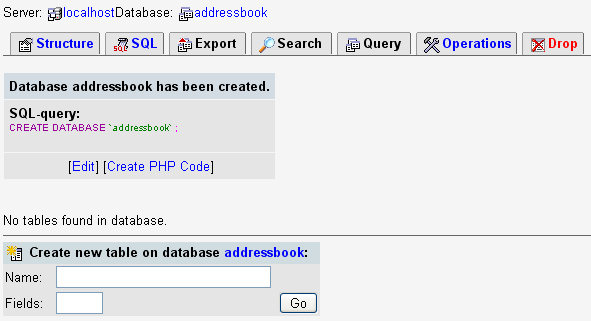

2. contohnya macam bawah ni... (lebih elok sekiranya ikut contoh yg saya bagi untuk elak kekeliruan) . lepas tu tekan butang Go

3. lepas tu, dia keluar mcm bawah ni... interface ni untuk kita masukkan medan2 bagi table kita

4. cuba isi maklumat seperti contoh di bawah.. kalau dah belajar access, tentu dah faham kan??...
untuk jenis VARCHAR, letak length kepada yang sesuai.. 
ID - 10
First_Name - 30
Surname - 30
Address - 50

5. cuba la browse pada lain2 bahagian dalam phpMyAdmin ini.. mudah jer.. 

Monday, August 22, 2011

Create Database guna phpMyAdmin

bila kita dah berjaya install xampp barulah kita boleh guna phpMyAdmin ni.. apa guna phpMyAdmin??


phpMyAdmin
- membolehkan kita urus server MySQL dan yang paling penting database kita
- mcm2 lah yang kita boleh buat.. tapi saya akan citer perkara yang berkaitan dengan projek kita jer..

ingat tak masa install tu, bila kita taip http://localhost/ akan keluarlah interface cam ni???...


cuba tengok betul2 pada senarai yang ditulis di sebelah kiri.. ada tak tulis phpMyAdmin (di bawah label tools).. kalau tak de, cuba cari lagi.... mesti ada..

klik pada phpMyAdmin...
akan terpapar interface phpMyadmin di web browser kita

Create Database
1. cari tulisan mcm ni.. jumpa??

2. taipkan addressbook pada text tu mcm ni, (sebab kita akan buat database berkaitan alamat rakan2) lepas tu, jangan lupa tekan butang Create
3. lepas tekan create, akan keluar mcm ni.. maksudnya database kita dah berjaya dicipta..

4. step seterusnya ialah kena create table pulak.. ingat setiap database kena ada table.. kalau pernah belajar access, database tu adalah fail yang kita save, dan dlm fail access tu, boleh ada banyak table kan??.. cam tu lah..

Sunday, August 21, 2011

Index Web Programming


tutorial untuk membina satu laman web interaktif dengan mengunakan database

1. Cara install xampp
2. Create database guna phpMyadmin
3. capai data dari database guna php


Wednesday, April 22, 2009

Cara Install Xampp

tutorial ini akan menunjukkan cara untuk install xampp ke dalam pc/laptop anda

sila ikut step ini

1. download dari website ini :
xampp


2. selesai download, double click pd installer yang baru download tadi dan akan keluar mcm ni, taip c:\xampp pada destination folder ( sebenarnya akan keluar default..). lepas tu klik next


3. selesai saja install, akan keluar control panel xampp pada senarai program anda.. (kat Start -> Program la).. control panel ini digunakan untuk on atau off server anda


4. camana nak guna??
 untuk on server, klik pada butang Start yang ada di sebelah Apache dan MySql tu.. dan butang itu, akan digantikan dengan butang Stop dan akan tertera perkataan Running seperti dibawah

 5. done.. dah berjaya install xampp...


TEST..

so, sekarang nak test, sama ada xampp tadi betul dah berjaya diinstal atau tidak...
buka web browser anda, tak kiralah mozilla ker, IE ker, chrome ker...
tapikan http://localhost/ atau http://127.0.0.1/ pada location di web browser tu..

akan keluarlah interface cam nih... maksudnya dah berjaya...


E-Novel